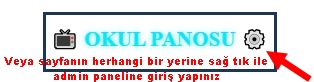
Panodaki çark simgesine tıklayarak veya sayfanın herhangi bir yerine sağ tıklayarak admin paneline hızlı bir şekilde geçiş yapabilirsiniz.
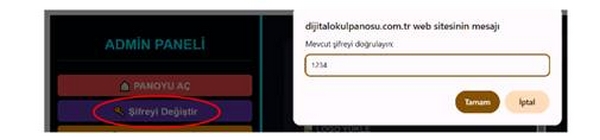
Admin paneli içerisindeki Şifreyi Değiştir butonuna basarak mevcut şifrenizi doğrulayabilir ve yeni güvenlik parolanızı belirleyebilirsiniz.
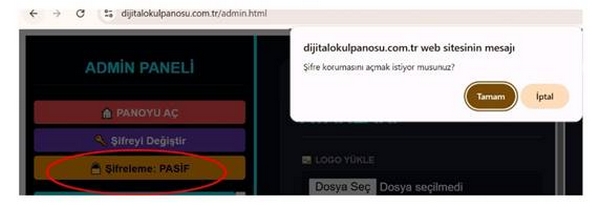
Panel güvenliğini artırmak veya yönetimi kolaylaştırmak amacıyla şifre korumasını aktif ya da pasif duruma getirmek için ilgili butonu kullanabilirsiniz.
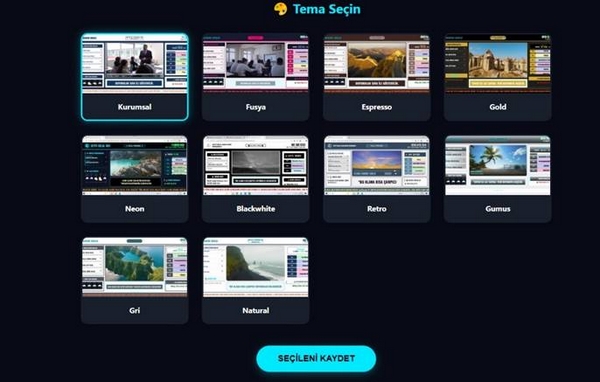
Kurumsal, Fusya, Espresso, Gold, Neon, Blackwhite, Retro, Gumus, Gri ve Natural gibi zengin tema seçeneklerinden okulunuza en uygun olanını seçip kaydedebilirsiniz.
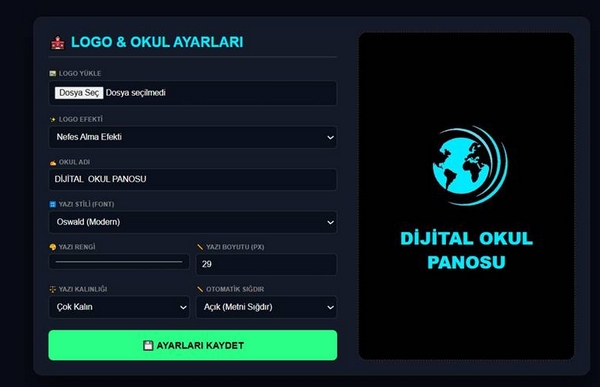
Okulunuza ait görsel kimliği ve panonun estetik duruşunu bu alandan detaylıca özelleştirebilirsiniz:
- Logo Yükleme: Bilgisayarınızdan okulunuza ait resmi logoyu seçerek sisteme ekleyebilirsiniz.
- Logo Efekti: Logonuza hareket kazandırmak için Nefes Alma Efekti gibi dinamik görsel animasyonlar tanımlayabilirsiniz.
- Okul Adı: Panonun üst kısmında görünecek olan resmi kurum adınızı yazabilirsiniz (Örn: DİJİTAL OKUL PANOSU).
- Yazı Stili (Font): Okul adınız için Oswald (Modern) gibi estetik yazı tiplerini seçebilirsiniz.
- Tipografi Ayarları: Yazı rengini, yazı boyutunu (Örn: 29 px) ve yazı kalınlığını (Örn: Çok Kalın) zevkinize göre düzenleyebilirsiniz.
- Otomatik Sığdır: Uzun okul adlarının ekrana tam oturması için Açık (Metni Sığdır) seçeneğini aktif edebilirsiniz.
- Kaydetme: Yapılan tüm bu görsel düzenlemeleri kalıcı hale getirmek için yeşil renkli AYARLARI KAYDET butonuna tıklayabilirsiniz.
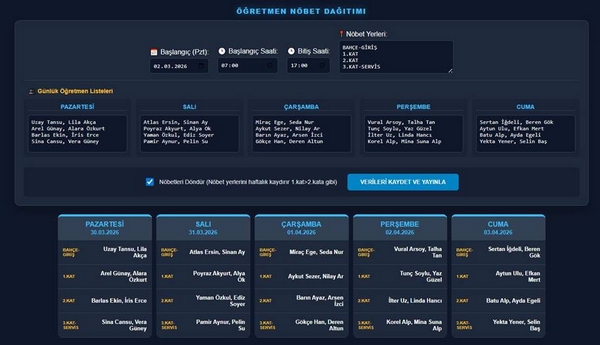
Nöbet yerlerini belirleyip başlangıç tarihi, saat aralıkları ve günlük öğretmen listelerini düzenleyerek verileri kaydedip yayınlayabilirsiniz.
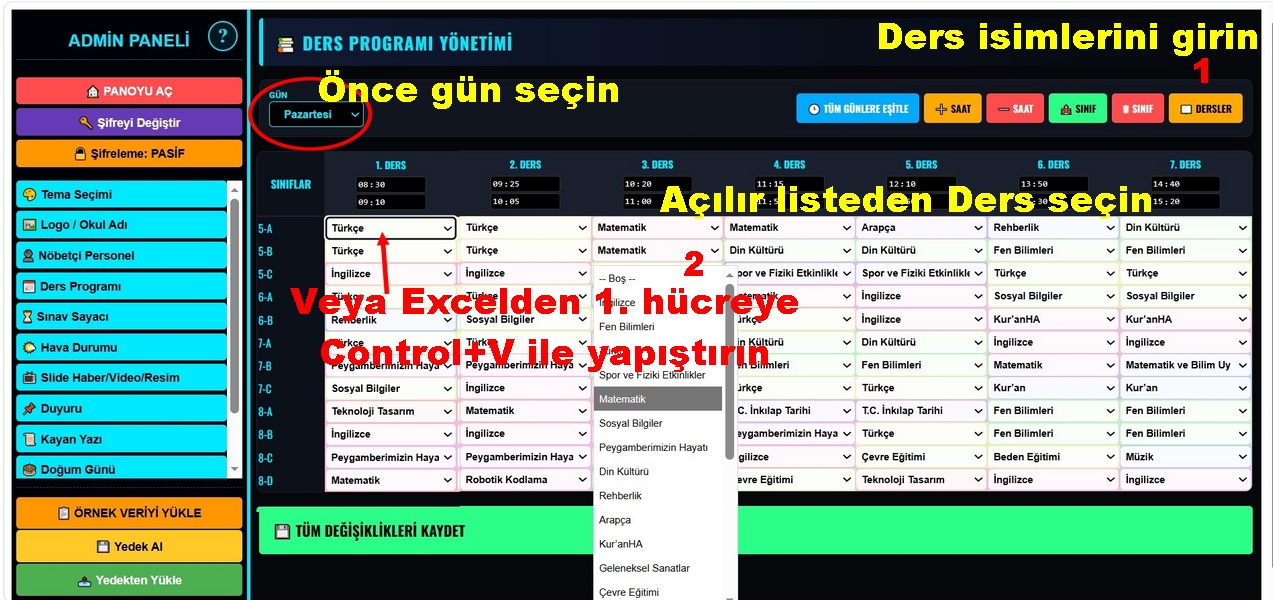
Önce gün seçimi yapın, ardından açılır listeden dersleri seçin ya da Excel'den 1. hücreye Control+V ile kopyalayıp yapıştırarak ders programını hızlıca oluşturun.
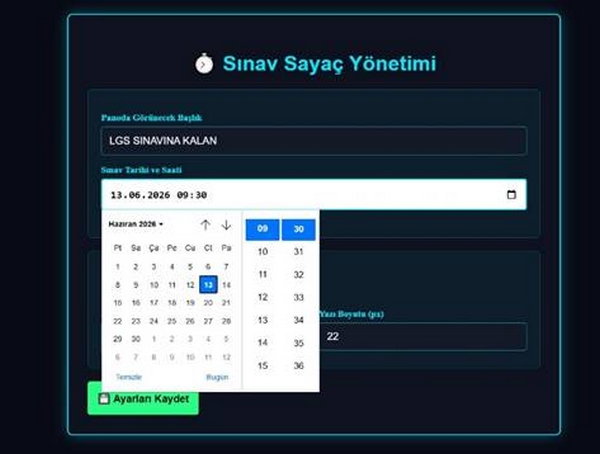
Panoda görünecek başlığı (Örn: LGS Sınavına Kalan) ve sınavın tarih/saat bilgilerini seçerek geri sayım modülünü aktif edebilirsiniz.
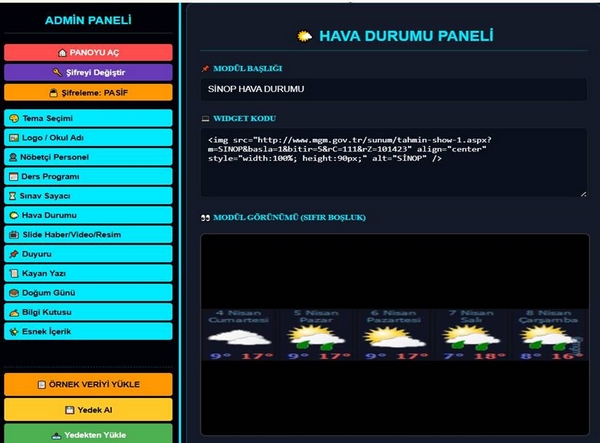
Modül başlığını girip ilgili hava durumu widget kodunu ekleyerek güncel meteorolojik bilgilerin panoda görüntülenmesini sağlayabilirsiniz.
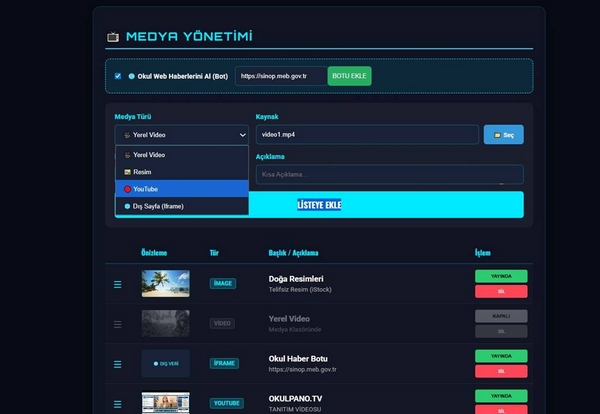
Okul web haberlerini otomatik bottan çekebilir; yerel video, resim, YouTube bağlantıları veya dış sayfa (Iframe) içerikleri ekleyerek medya akışını yönetebilirsiniz.